Gõ ảnh bạn muốn
Tả bằng tiếng Việt: chủ thể, bối cảnh, phong cách, khung hình. Chữ muốn in lên ảnh thì đặt trong ngoặc kép. Chưa biết gõ gì thì bấm một câu mẫu rồi sửa lại chỗ trong ngoặc vuông.

Ghim ra màn hình chínhMở tiệm chỉ 1 chạm
Mô tả bằng tiếng Việt rồi bấm — banner quảng cáo có chữ, hình nền, ảnh sản phẩm, poster, ảnh minh hoạ. Cần AI bám theo tư liệu của bạn thì đính kèm tối đa 10 ảnh. Chưa biết gõ gì thì bấm một câu gợi ý.
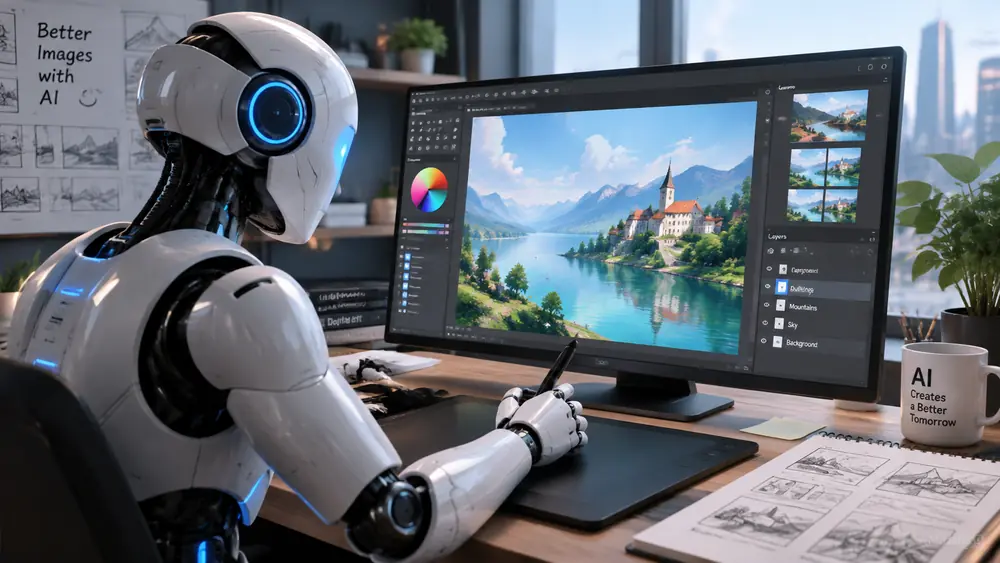
Gõ bằng tiếng Việt, càng rõ càng sát ý. Chưa biết gõ gì thì bấm một câu gợi ý rồi sửa lại thoải mái. Xu chỉ bị trừ khi tạo ảnh thành công.
Mỗi lượt khoảng 30 giây – 2 phút tuỳ độ nét. Bấm tạo xong bạn có thể tắt tab và quay lại sau — ảnh vẫn chạy trên máy chủ và được lưu trong Tác vụ.
Không cần biết thiết kế, không cần cài phần mềm — chỉ cần nói ra thứ bạn muốn.
Tả bằng tiếng Việt: chủ thể, bối cảnh, phong cách, khung hình. Chữ muốn in lên ảnh thì đặt trong ngoặc kép. Chưa biết gõ gì thì bấm một câu mẫu rồi sửa lại chỗ trong ngoặc vuông.
Không bắt buộc. Đính tối đa 10 ảnh khi bạn muốn AI bám theo thứ có sẵn — khuôn mặt, sản phẩm, logo, hay một tấm mẫu để dựng theo bố cục đó. Rồi chọn tỉ lệ khung, cỡ ảnh và mức chi tiết.
Khoảng 30 giây đến 2 phút một tấm, tuỳ mức chi tiết. Tắt tab cũng được, ảnh vẫn chạy trên máy chủ và nằm lại trong mục Tác vụ. Chưa ưng thì đổi câu và chạy thêm lượt nữa.
Mục Hiệu ứng là các thẻ làm sẵn, bấm một cái ra đúng kiểu đã soạn trước. Chỗ này ngược lại: bạn tự viết ra thứ mình muốn, kể cả những thứ không thẻ nào phủ tới.
Cần một tấm banner giảm giá cho bài đăng tối nay mà không có ai thiết kế: gõ nội dung muốn in, màu nền và bố cục, chọn tỉ lệ 16:9 hoặc 3:2 là xong. Chữ tiếng Việt có dấu ra đúng dấu — tấm banner mẫu ở đầu trang chính là ảnh do công cụ này chạy ra. Mỗi lượt 9 Xu.
Hình nền điện thoại theo đúng cảnh bạn thích (chọn 9:16), hình nền máy tính hay nền thuyết trình (16:9), nhân vật hoạt hình, tranh minh hoạ cho bài viết, hoạ tiết lặp làm nền web. Nhóm câu mẫu "Hình nền" và "Minh hoạ & nhân vật" đã soạn sẵn mấy câu này.
Đính ảnh sản phẩm của shop rồi bảo AI đặt nó vào một bối cảnh khác, hoặc dựng luôn banner dùng chính sản phẩm đó làm chủ thể. Đính một tấm ảnh mẫu rồi bảo dựng theo đúng bố cục và phong cách của nó nhưng đổi chủ thể. Tối đa 10 tấm, và cứ nói rõ trong câu dùng tấm nào làm gì.
Vài lưu ý giúp bạn viết mô tả đúng ý và ra ảnh đẹp nhất.
Các công cụ khác cho cùng bức ảnh của bạn — kết quả vừa xử lý dùng lại được ngay, không phải tải lên lần nữa.
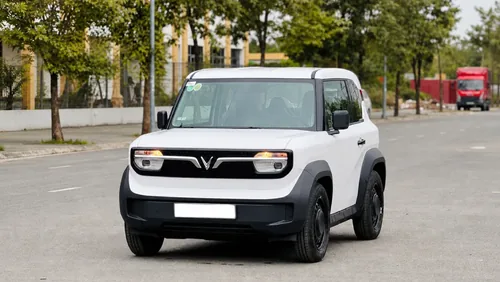
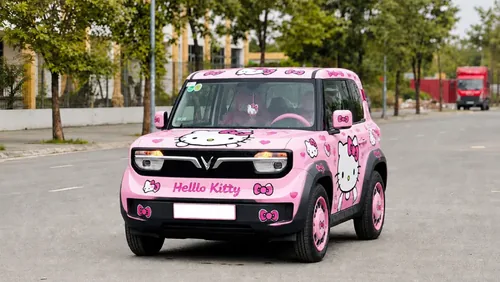 GỐCĐÃ SỬAChỉnh sửa theo yêu cầuGõ muốn sửa gì, AI sửa đúng chỗ đó.9 XUDùng ngay
 GỐC×4Tăng độ phân giảiPhóng lớn ×2–×8 mà không vỡ nét.5 XUDùng ngay
 GỐCPNGXóa nền ảnhTách nền tự động, xuất PNG trong suốt.3 XUDùng ngay
 GỐCMỞ RỘNGMở rộng ảnhNới khung ảnh, AI vẽ thêm phần nền.5 XUDùng ngay